
Tạo mã SMTP Google (Mật khẩu ứng dụng Gmail)
TL;DR (làm nhanh theo thứ tự)
- Bật Xác minh 2 bước cho tài khoản Google (bắt buộc)
- Vào Google Account → Bảo mật → Mật khẩu ứng dụng
- Tạo mật khẩu mới với tên tùy chỉnh (VD: domain website)
- Copy mã 16 ký tự → dùng làm password trong cấu hình SMTP
Yêu cầu
Tài khoản Google đã bật Xác minh 2 bước (2FA).
Thời gian
3–5 phút để hoàn thành các bước.
Kết quả
Mã password 16 ký tự để cấu hình SMTP.
Tại sao cần mật khẩu ứng dụng?
Google không cho phép đăng nhập bằng mật khẩu thông thường cho các ứng dụng bên thứ ba (như WordPress SMTP). Bạn cần tạo Mật khẩu ứng dụng (App Password) riêng để bảo mật hơn.
Cách 1: Dành cho phiên bản Gmail cũ
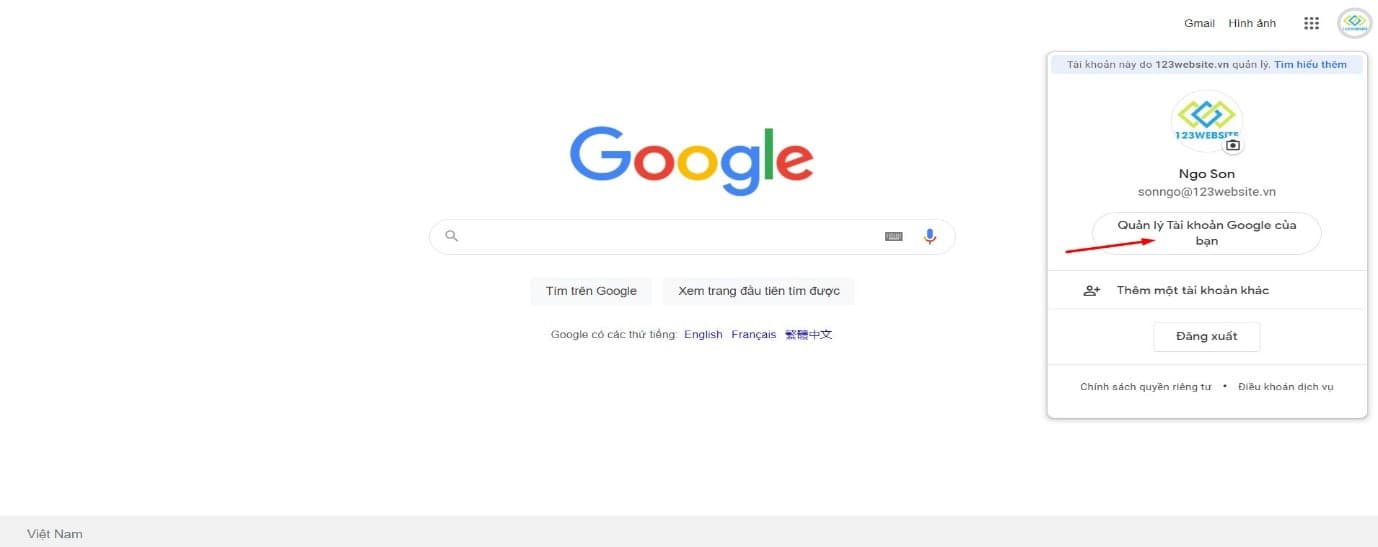
Bước 1: Đăng nhập và vào Quản lý tài khoản
Đăng nhập vào Gmail, click vào avatar (ảnh đại diện) góc phải → chọn Quản lý tài khoản Google (Manage your Google Account).
Bước 2: Bảo mật → Xác minh 2 bước
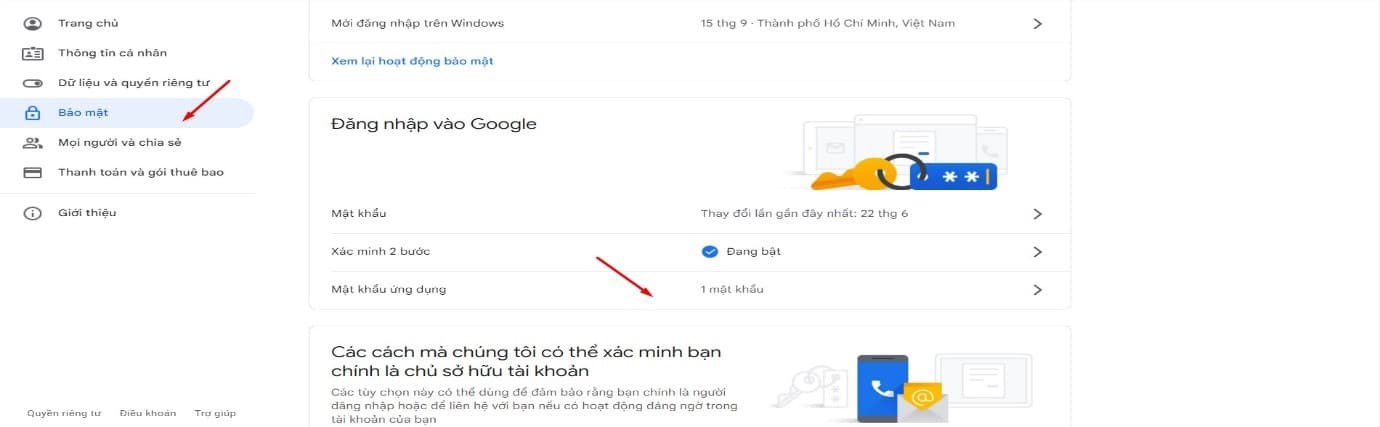
Trong menu bên trái, chọn Bảo mật (Security).
Tìm phần Đăng nhập vào Google → click Xác minh 2 bước (2-Step Verification).
Nếu chưa bật, hãy bật Xác minh 2 bước trước (theo hướng dẫn của Google).
Sau khi bật xong, cuộn xuống và tìm Mật khẩu ứng dụng (App passwords).
Bước 3: Chọn Khác → Tên tùy chỉnh
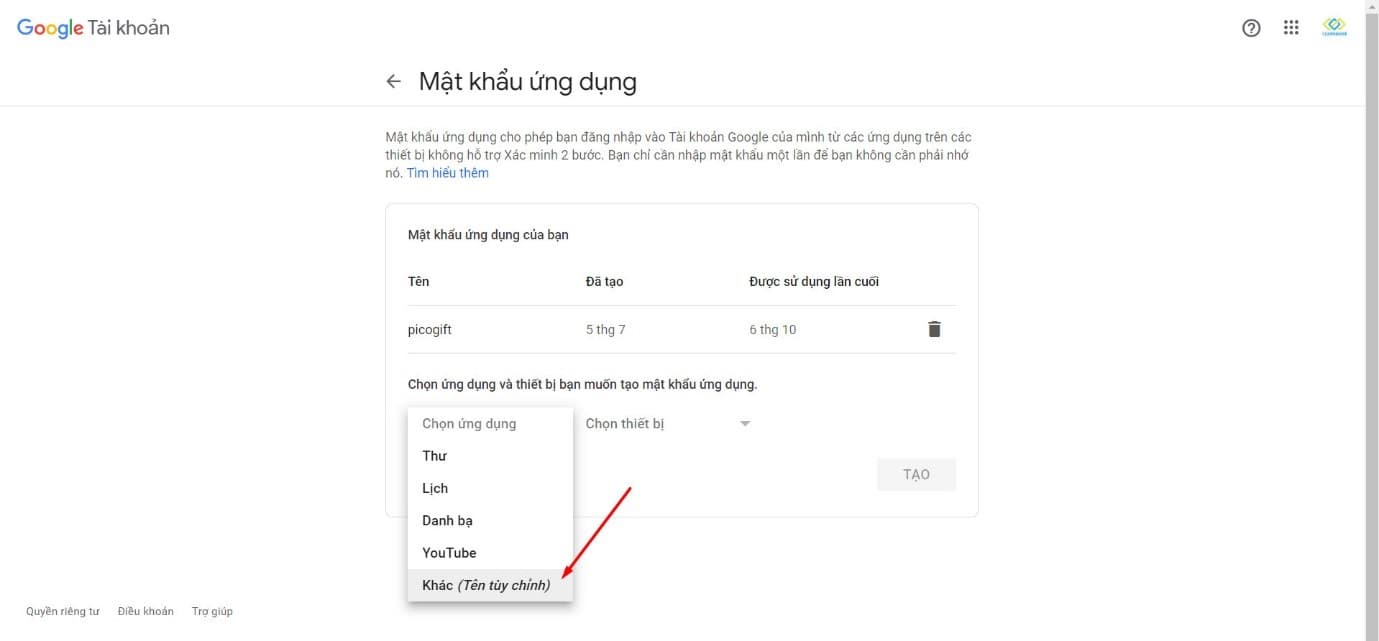
Tại phần Mật khẩu ứng dụng:
- Chọn ứng dụng: chọn Khác (Tên tùy chỉnh) (Other / Custom name)
- Nhập tên để nhận diện, VD:
123website.comhoặc tên domain của bạn
Bước 4: Nhập tên domain → TẠO
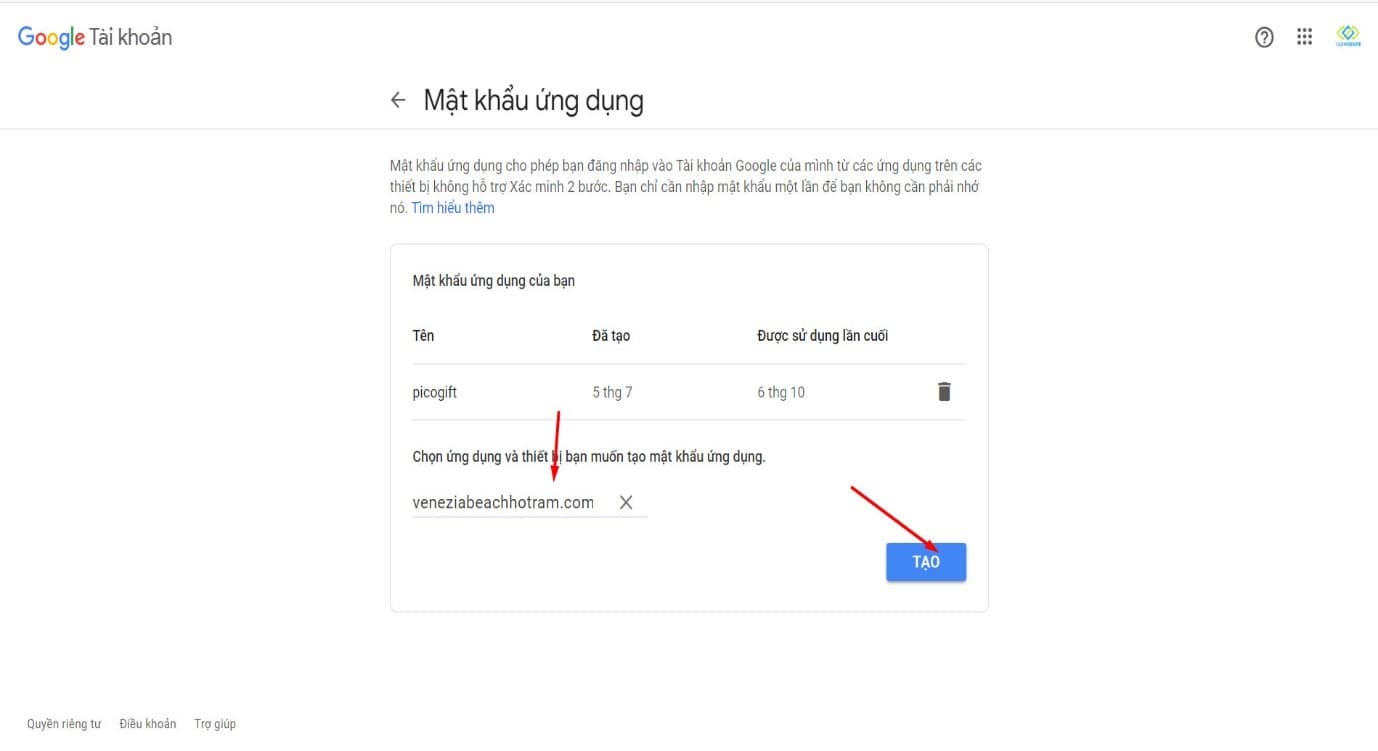
Nhập tên domain hoặc tên website của bạn vào ô trống.
Click nút TẠO (Generate) để Google tạo mật khẩu ứng dụng.
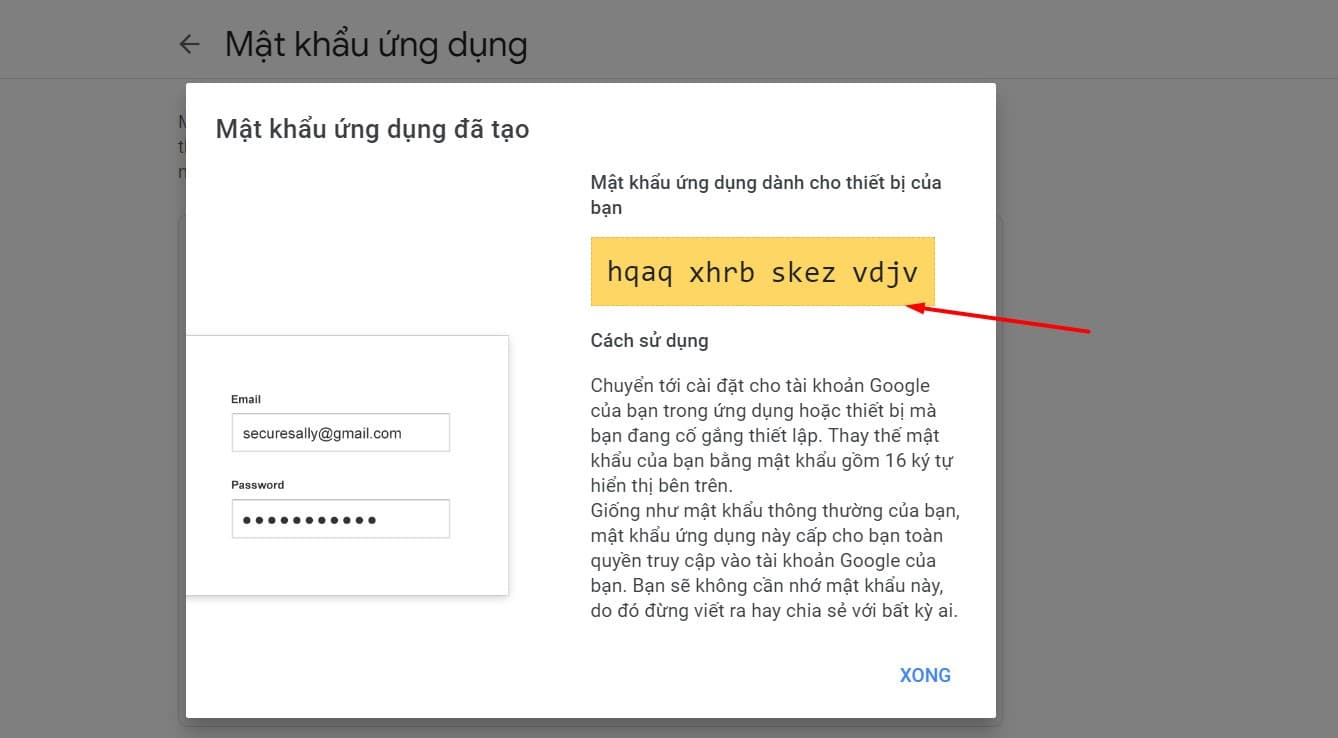
Bước 5: Copy mã code
Google sẽ hiển thị mã 16 ký tự (có dạng:
xxxx xxxx xxxx xxxx).Copy mã này và lưu lại cẩn thận. Đây là password bạn sẽ dùng để cấu hình SMTP.
Lưu ý quan trọng
Mã này chỉ hiển thị một lần duy nhất. Nếu bạn đóng popup mà chưa copy, bạn sẽ phải tạo mã mới.
Cách 2: Dành cho phiên bản Gmail mới nhất
Với giao diện Google Account mới, các bước đơn giản hơn:
- 1
Bước 1: Truy cập Google Account
Vào myaccount.google.com và đăng nhập.
- 2
Bước 2: Search 'Mật khẩu ứng dụng'
Tại giao diện quản lý tài khoản Google, sử dụng ô tìm kiếm ở phía trên.
Gõ từ khóa: Mật khẩu ứng dụng (hoặc App passwords nếu dùng tiếng Anh).
- 3
Bước 3: Tạo mật khẩu mới
Click vào kết quả tìm kiếm → nhập tên domain hoặc tên tùy chỉnh.
Click Tạo → copy mã 16 ký tự.
Cấu hình SMTP trong WordPress
Sau khi có mã password, bạn cần cấu hình SMTP trong WordPress:
Thông tin SMTP Gmail
Copy các thông tin sau vào plugin SMTP
- SMTP Host:
smtp.gmail.comQuan trọng - SMTP Port:
587(TLS) hoặc465(SSL) - Encryption:
TLS(khuyến nghị) hoặcSSL - SMTP Username: Email Gmail của bạn (VD:
yourname@gmail.com) - SMTP Password: Mã 16 ký tự vừa tạo (không có dấu cách)Quan trọng
Plugin SMTP khuyến nghị
Sử dụng plugin WP Mail SMTP hoặc Easy WP SMTP để cấu hình SMTP dễ dàng trong WordPress.
Câu hỏi thường gặp
Tại sao tôi không thấy mục 'Mật khẩu ứng dụng'?
Bạn cần bật Xác minh 2 bước (2-Step Verification) trước. Mục "Mật khẩu ứng dụng" chỉ xuất hiện sau khi bật 2FA.
Mã 16 ký tự có dấu cách, tôi có cần xóa không?
Khi paste vào cấu hình SMTP, bạn nên xóa dấu cách để đảm bảo hoạt động đúng. VD: abcd efgh ijkl mnop → abcdefghijklmnop.
Tôi có thể tạo nhiều mật khẩu ứng dụng không?
Có, bạn có thể tạo nhiều mật khẩu khác nhau cho nhiều ứng dụng/website. Mỗi mật khẩu có tên riêng để dễ quản lý.
Làm sao để xóa/hủy mật khẩu ứng dụng?
Vào Google Account → Bảo mật → Mật khẩu ứng dụng → click vào biểu tượng thùng rác bên cạnh mật khẩu muốn xóa.
Email gửi đi bị vào Spam, làm sao khắc phục?
Đảm bảo:
- Địa chỉ "From" email khớp với Gmail đang dùng
- Nội dung email không chứa từ khóa spam
- Domain đã cấu hình SPF, DKIM records (liên hệ hosting để hỗ trợ)
Cần hỗ trợ?
Nếu gặp khó khăn trong quá trình cấu hình, hãy liên hệ đội ngũ hỗ trợ 123Website:
- Hotline: 0932 092 002
- Email: hotro@123website.vn
Bài viết này có hữu ích không?
Bài viết liên quan
Khác
# Các hướng dẫn khác Danh mục này tập hợp các hướng dẫn hữu ích không thuộc các chuyên mục chính như WordPress, WooCommerce, Elementor hay SEO. <No...
Hướng dẫn SEO
# Hướng dẫn SEO Chào mừng bạn đến với phần hướng dẫn về SEO (Search Engine Optimization) - tối ưu hóa công cụ tìm kiếm để website của bạn xuất hiện ...