
Đăng nhập vào trang quản trị WordPress
Đăng nhập vào trang quản trị WordPress
TL;DR (làm nhanh theo thứ tự)
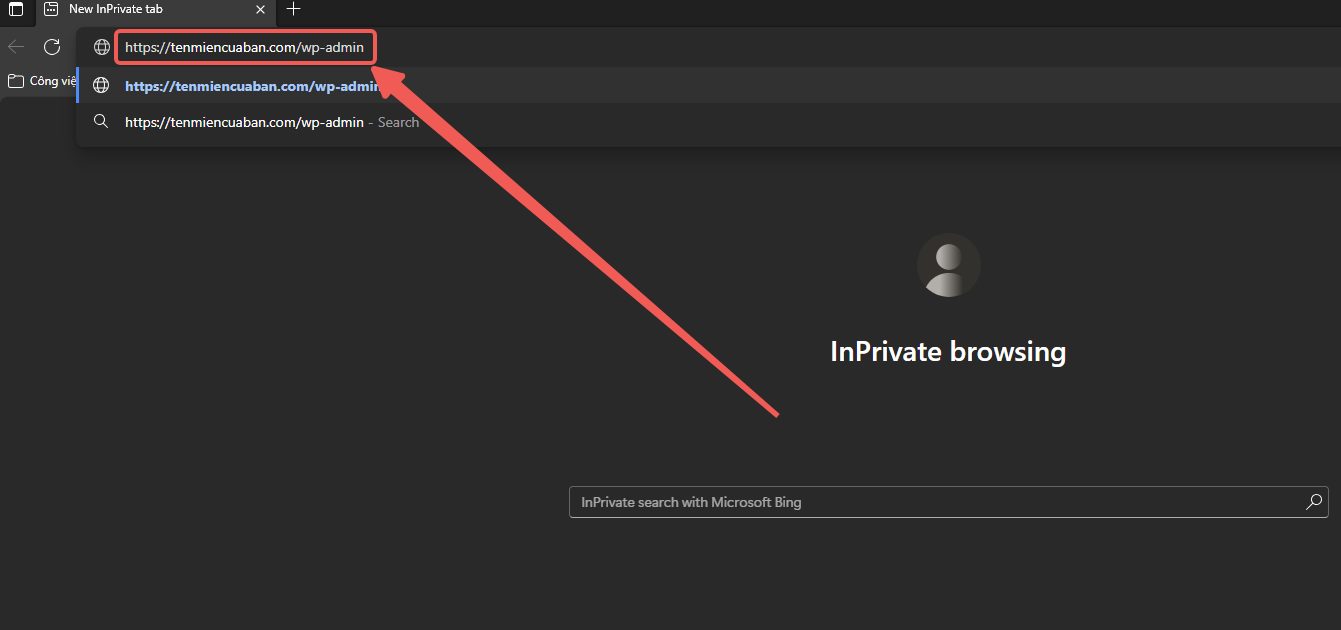
Truy cập https://tenmiencuaban.com/wp-admin, nhập tên người dùng và mật khẩu, sau đó nhấn Đăng nhập.
Mục tiêu
Hướng dẫn người dùng cách đăng nhập vào trang quản trị của WordPress để quản lý nội dung và cài đặt website.
Các bước thực hiện
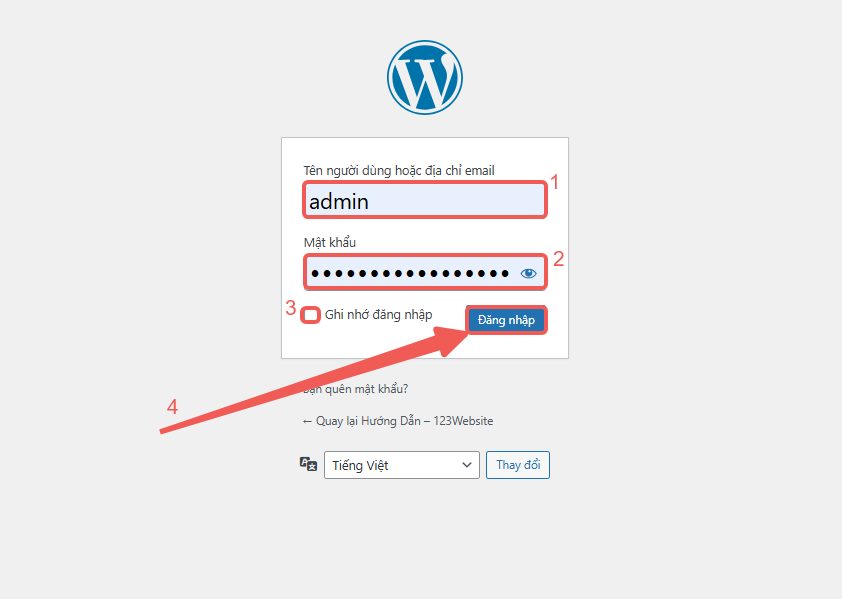
- Tên người dùng: Nhập tên người dùng đã được cấp khi cài đặt WordPress
- Mật khẩu: Nhập mật khẩu của tài khoản
- Ghi nhớ đăng nhập (tùy chọn): Đánh dấu vào ô này để tự động đăng nhập trong những lần sau
Bước 1: Truy cập trang đăng nhập
Để truy cập trang quản trị WordPress, bạn cần vào link đăng nhập theo cú pháp sau:
https://tenmiencuaban.com/wp-admin
Thay tenmiencuaban.com bằng tên miền thực tế của website.
Bước 2: Nhập thông tin đăng nhập
Tại trang đăng nhập, bạn cần điền các thông tin sau:
Bước 3: Nhấn "Đăng nhập"
Sau khi nhập đúng thông tin, nhấn vào nút Đăng nhập để vào trang quản trị.
Lưu ý quan trọng
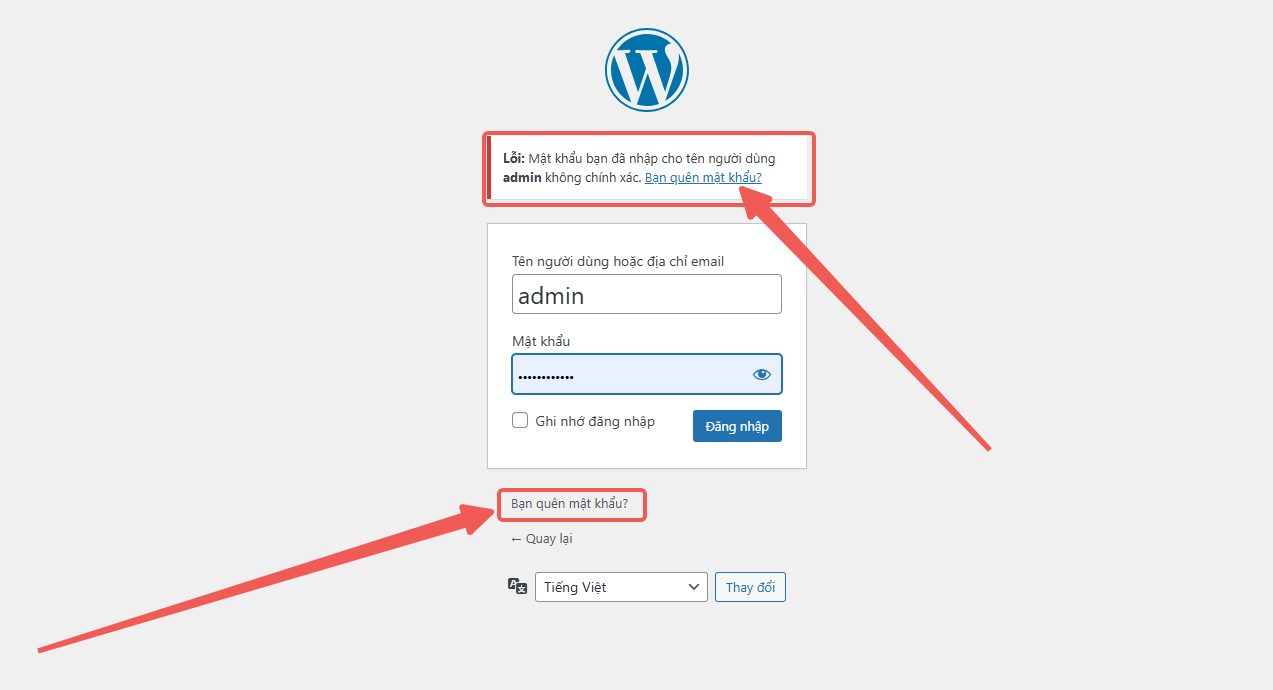
Quên mật khẩu?
Nếu bạn quên mật khẩu, hãy nhấn vào liên kết "Bạn quên mật khẩu?" để nhận lại mật khẩu qua email đã đăng ký.
Mẹo bảo mật
- Không chia sẻ thông tin đăng nhập với người khác
- Sử dụng mật khẩu mạnh (có chữ hoa, chữ thường, số và ký tự đặc biệt)
- Đăng xuất khi sử dụng máy tính công cộng
Câu hỏi thường gặp
Tại sao tôi không thể đăng nhập?
Có một số nguyên nhân phổ biến:
- Sai tên người dùng hoặc mật khẩu
- Tài khoản bị khóa do nhập sai nhiều lần
- Website đang bảo trì
Hãy thử lại hoặc sử dụng chức năng "Quên mật khẩu" để đặt lại.
Làm sao để thay đổi mật khẩu?
Sau khi đăng nhập, vào Người dùng → Hồ sơ và cuộn xuống phần "Quản lý tài khoản" để đặt mật khẩu mới.
Bài viết này có hữu ích không?
Bài viết liên quan
Quản lý tài khoản
# Quản lý tài khoản Chào mừng bạn đến với phần hướng dẫn **Quản lý tài khoản**. Tại đây, bạn sẽ tìm thấy các hướng dẫn chi tiết về: - Đăng nhập và ...
Quản lý bài viết trên WordPress: Tạo, chỉnh sửa, categories, tags, định dạng & xuất bản
<TLDR title="TL;DR (làm nhanh theo thứ tự)"> - Tạo bài mới: Bài viết → Viết bài mới → nhập title, content, chọn category/tags - Định dạng: dùng block...
Elementor: Hướng dẫn kéo thả để tạo 1 trang hoàn chỉnh (từ A→Z)
<Callout type="note" title="Bạn sẽ làm được gì sau bài này"> - Hiểu cấu trúc: **Page → Section/Container → Widgets** - Biết kéo-thả và cấu hình các w...
Elementor cơ bản: Hướng dẫn quản lý & chỉnh sửa trang (cho người mới)
<Callout type="note" title="Bạn sẽ nắm được gì sau bài này"> - Biết **Elementor đang quản lý theo cấu trúc nào** (Page → Sections/Containers → Widget...