
Tích hợp SePay Gateway vào WooCommerce: thanh toán QR tự động
TL;DR (làm nhanh theo thứ tự)
- Cài plugin SePay Gateway từ kho WordPress → Kích hoạt
- Nhấn Kết nối tài khoản → Đăng nhập my.sepay.vn → Cho phép kết nối
- Chọn tài khoản ngân hàng → Hoàn tất thiết lập
- Cấu hình tiền tố mã thanh toán, trạng thái đơn hàng → Lưu
- Test đặt hàng và thanh toán thử để kiểm tra
Mục tiêu
Khách hàng có thể thanh toán bằng QR code, hệ thống tự động xác nhận khi nhận được tiền.
Thời gian
5–10 phút để cài đặt và cấu hình hoàn chỉnh.
Chuẩn bị
Tài khoản SePay đã kết nối ngân hàng tại my.sepay.vn
SePay Gateway là gì?
SePay Gateway là plugin thanh toán cho WooCommerce, cho phép khách hàng thanh toán bằng cách quét mã QR chuyển khoản ngân hàng. Khi khách hoàn tất thanh toán, hệ thống tự động xác nhận và cập nhật trạng thái đơn hàng.
Lợi ích khi sử dụng SePay Gateway
- Tự động xác nhận: Đơn hàng tự chuyển trạng thái khi nhận được tiền (chỉ vài giây)
- Không cần kiểm tra thủ công: Giảm công sức theo dõi chuyển khoản
- Trải nghiệm tốt cho khách: Hiển thị QR code tiện lợi, thông báo ngay khi thanh toán thành công
Phía khách hàng mua hàng
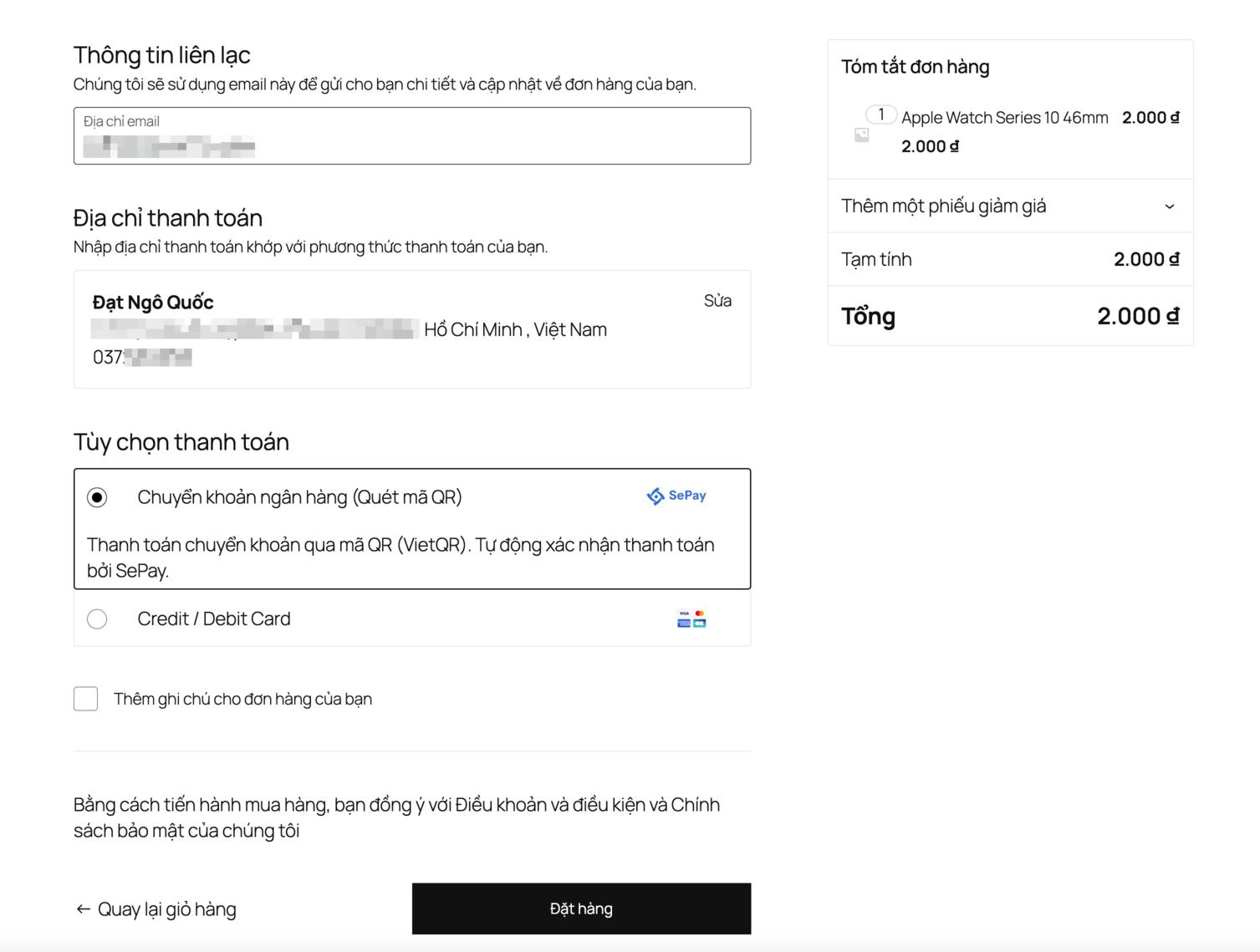
Khi đặt hàng, khách sẽ thấy tùy chọn Chuyển khoản ngân hàng trong phương thức thanh toán.
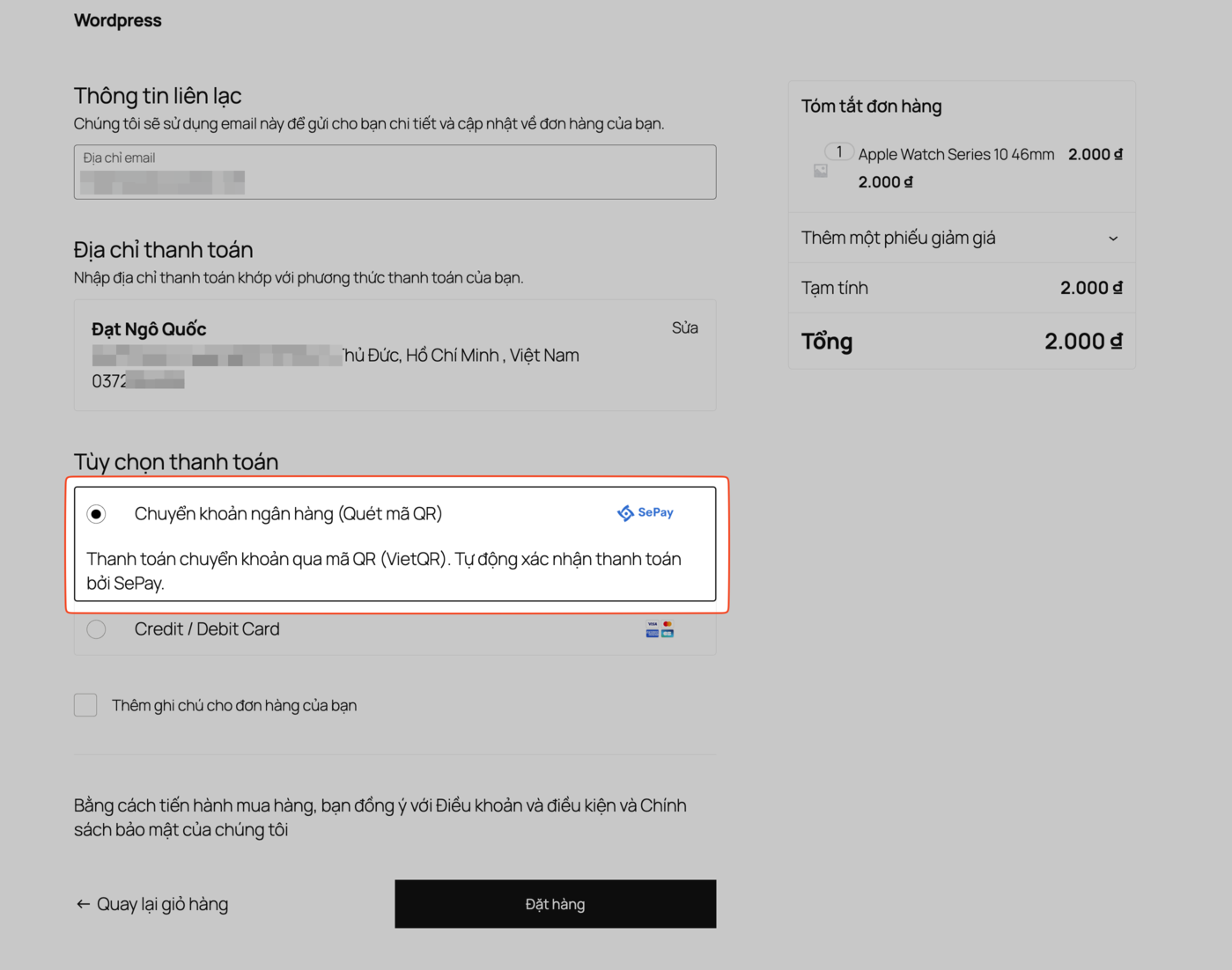
Sau khi chọn phương thức này, mã QR code cùng thông tin thanh toán sẽ hiển thị.
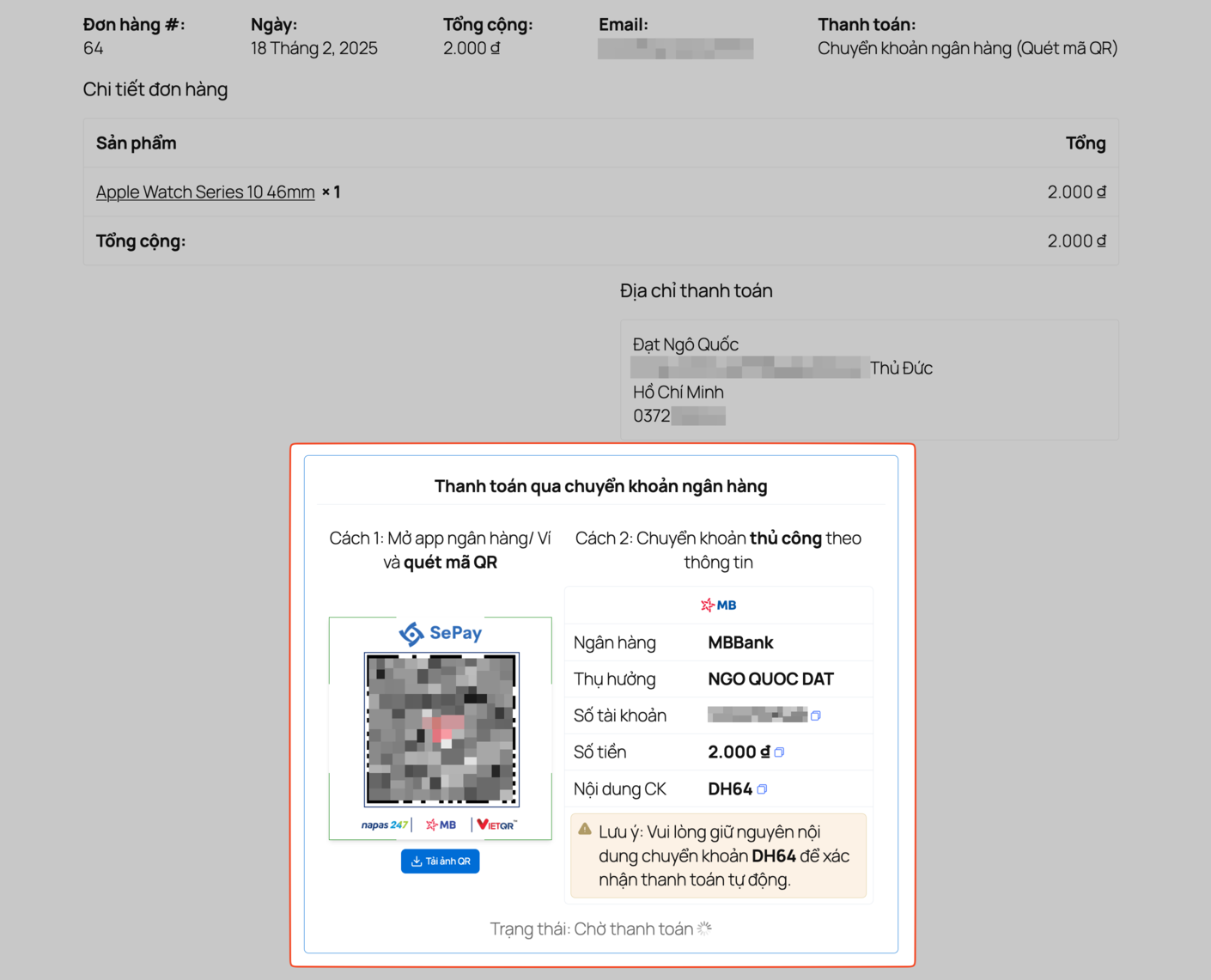
Khi khách hoàn tất chuyển tiền, website hiển thị Bạn đã thanh toán thành công chỉ sau vài giây.

Phía quản trị WooCommerce
Đơn hàng sẽ tự động ghi nhận thanh toán và chuyển từ trạng thái Tạm giữ (On-Hold) sang Đang xử lý (Processing).
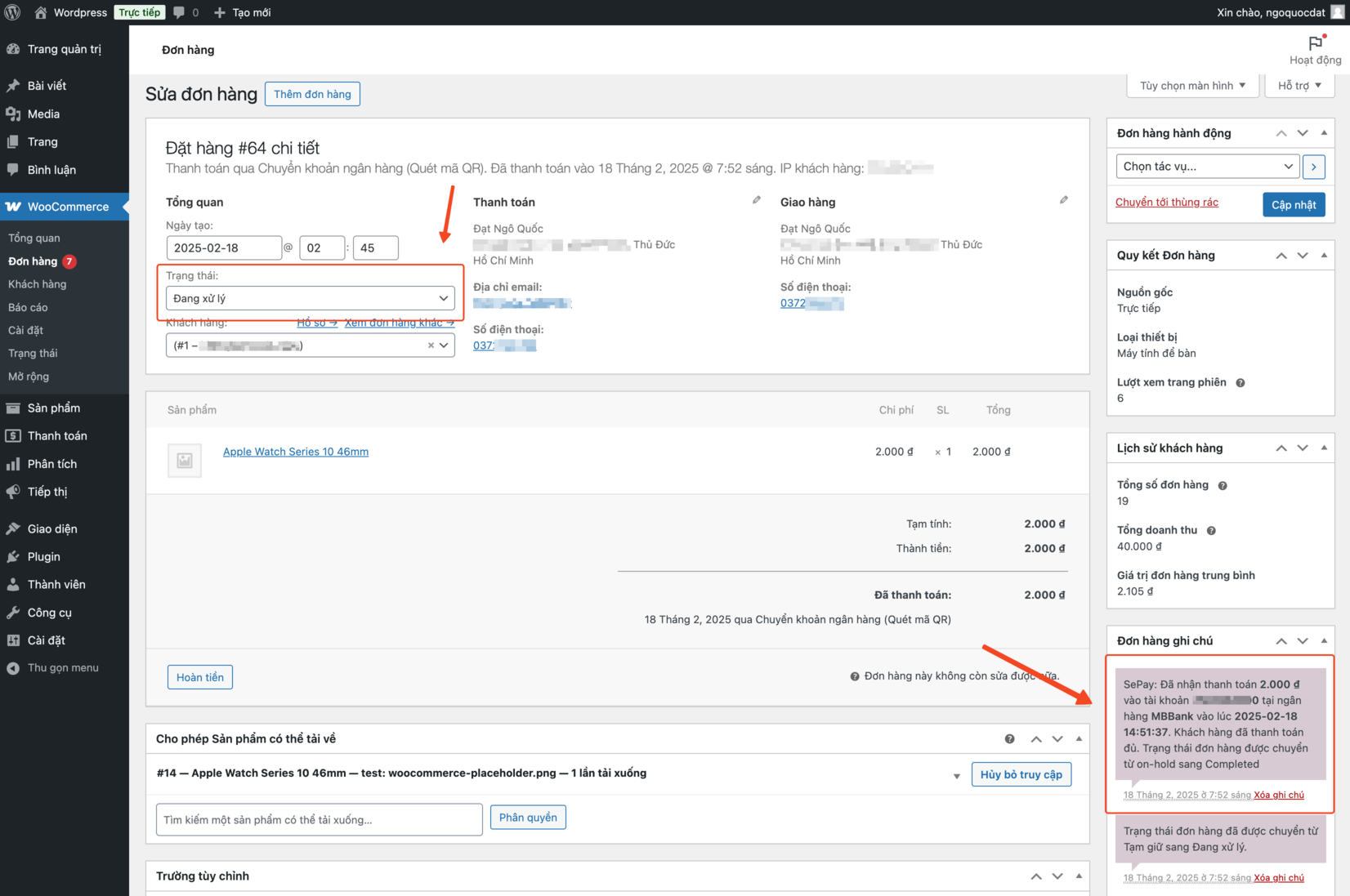
Hướng dẫn tích hợp
- 1
Bước 1: Cài đặt plugin SePay Gateway
Truy cập Trang quản trị WordPress → Plugin → Cài Plugin, tìm từ khóa "sepay" trên thanh tìm kiếm.
Nhấn Cài đặt ngay và sau đó Kích hoạt plugin.
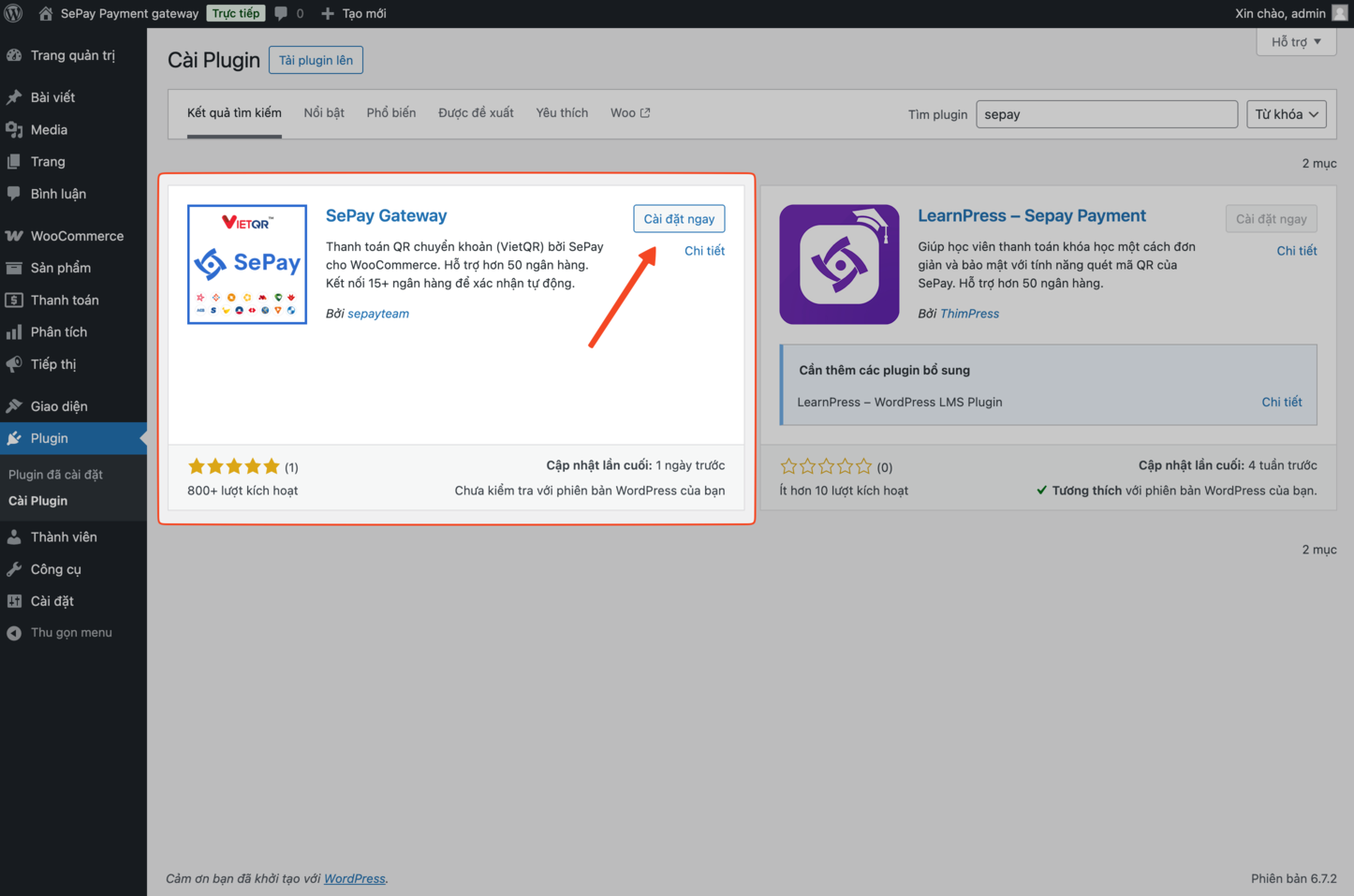
Sau khi cài xong, bạn sẽ được chuyển đến trang thiết lập SePay Gateway.
- 2
Bước 2: Kết nối với tài khoản SePay
Tại giao diện thiết lập, nhấn nút Kết nối tài khoản để bắt đầu.
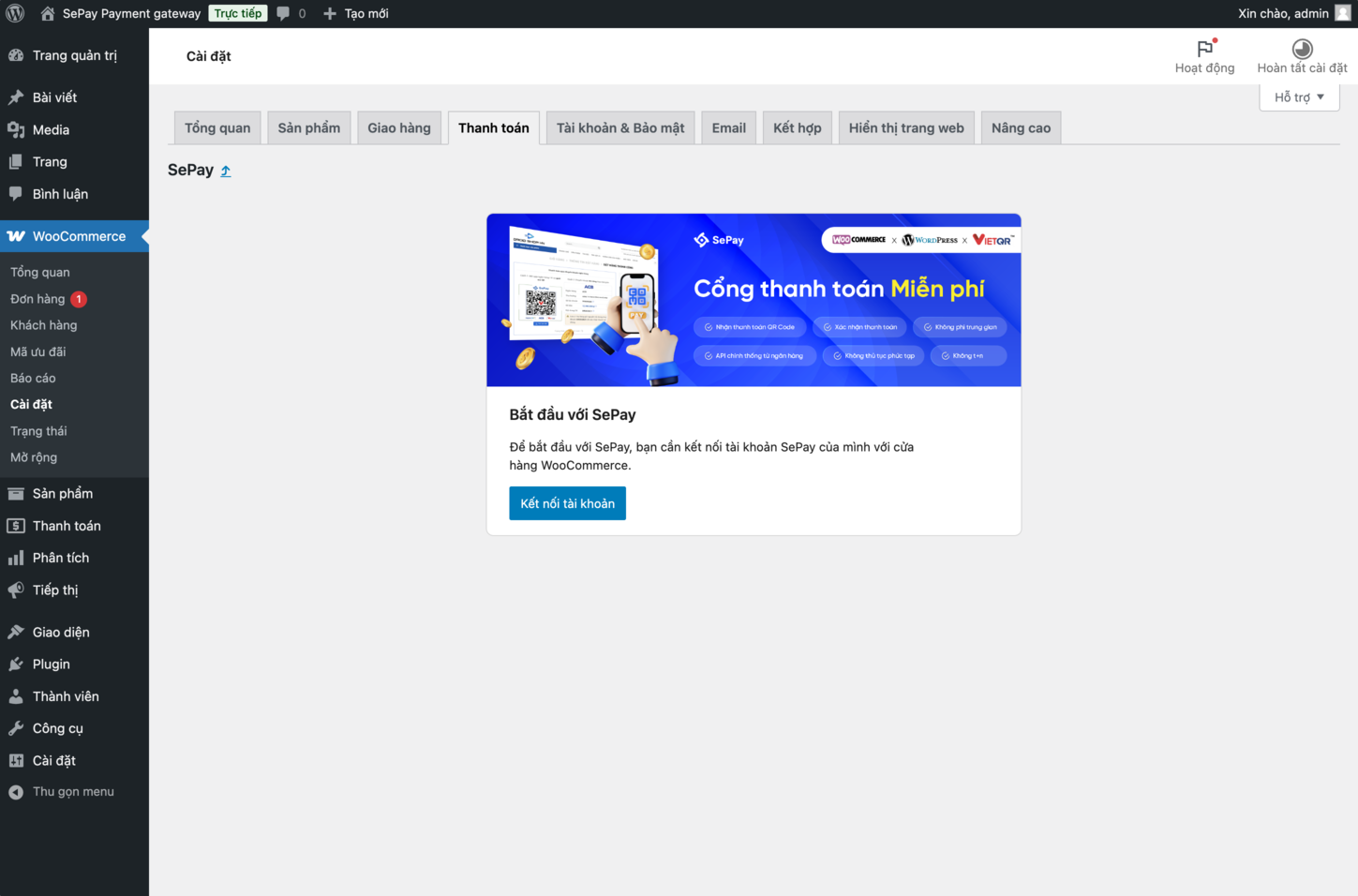
Bạn sẽ được chuyển sang trang ủy quyền để WooCommerce truy cập vào tài khoản SePay. Nếu chưa đăng nhập, hãy đăng nhập vào my.sepay.vn trước.

Nhấn Cho phép để tiếp tục sang bước cấu hình ngân hàng.
- 3
Bước 3: Cấu hình tài khoản ngân hàng
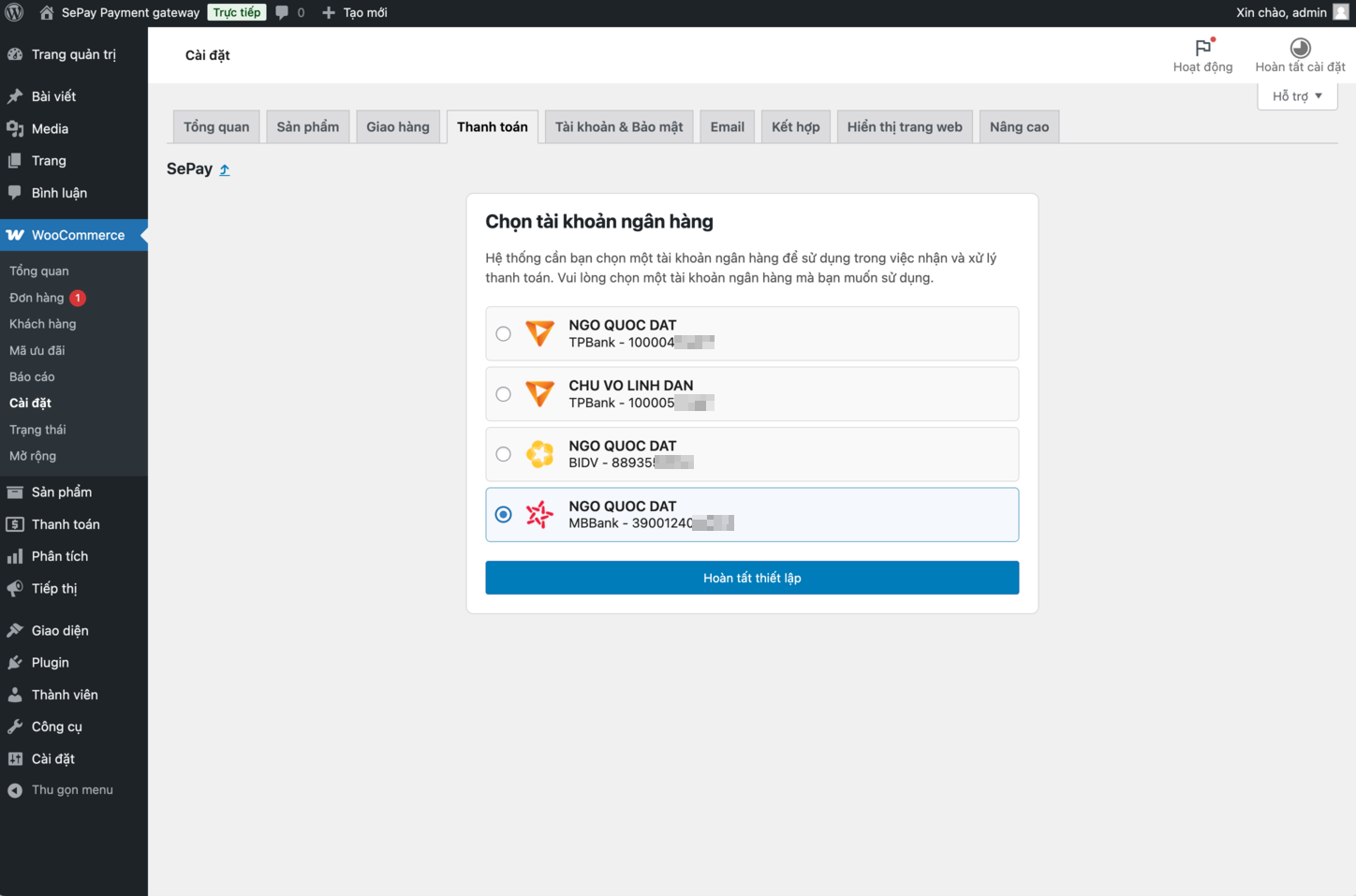
Chọn tài khoản ngân hàng để hiển thị trên trang thanh toán và nhận tiền.
Chưa có tài khoản ngân hàng?
Nếu chưa kết nối ngân hàng nào tại SePay, truy cập my.sepay.vn/bankaccount/connect để thêm ngân hàng mới.
Chọn tài khoản cần tích hợp và nhấn Hoàn tất thiết lập.
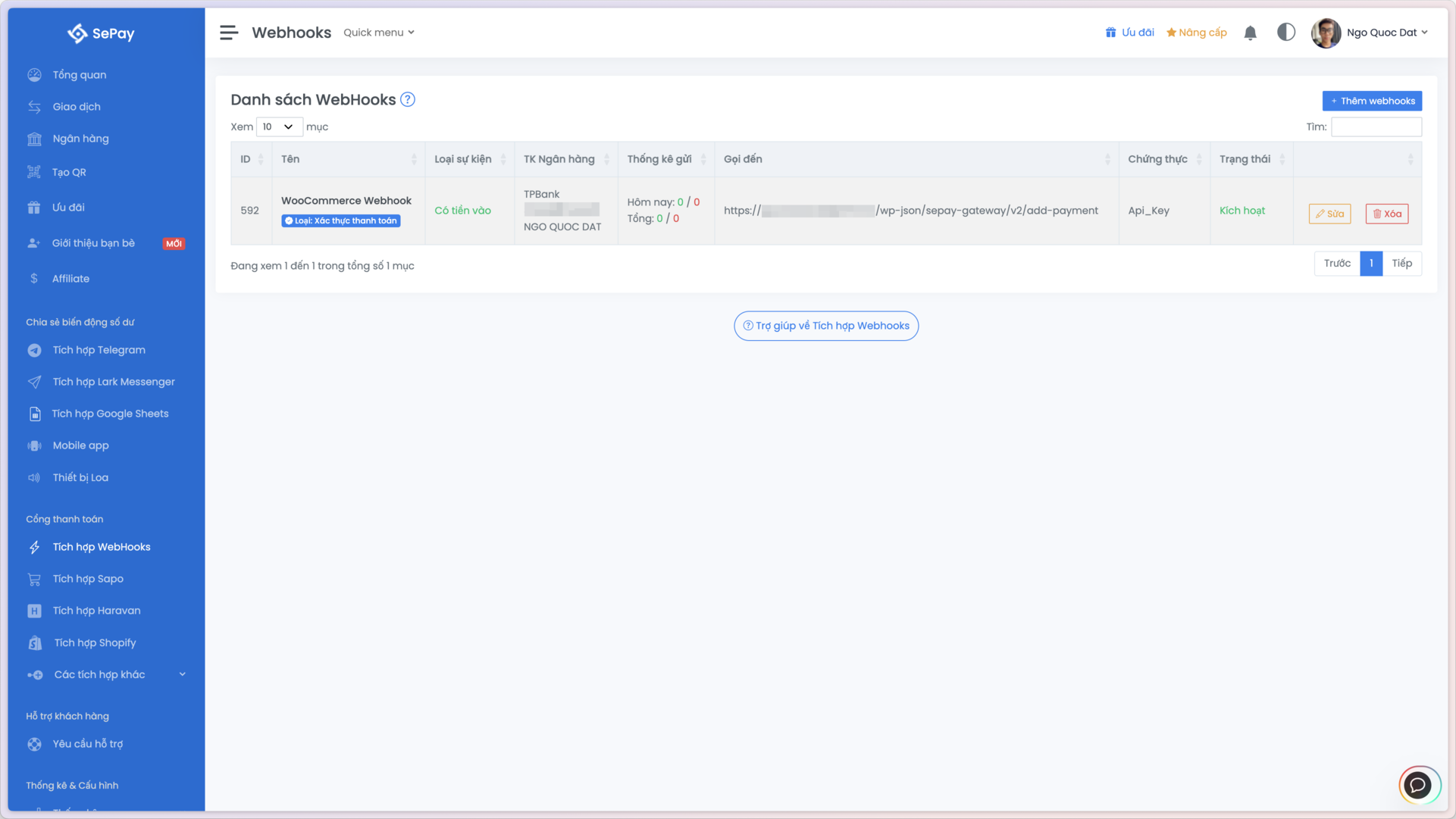
Hệ thống sẽ tự động tạo một tích hợp Webhooks tương ứng với tài khoản ngân hàng bạn chọn để gửi thông báo qua website khi có giao dịch chuyển tiền.
Hoàn tất tích hợp cơ bản
Trung tínhĐến đây bạn đã hoàn tất tích hợp thanh toán SePay với WooCommerce. Khách hàng có thể bắt đầu sử dụng phương thức thanh toán QR code.
Cấu hình chi tiết SePay Gateway
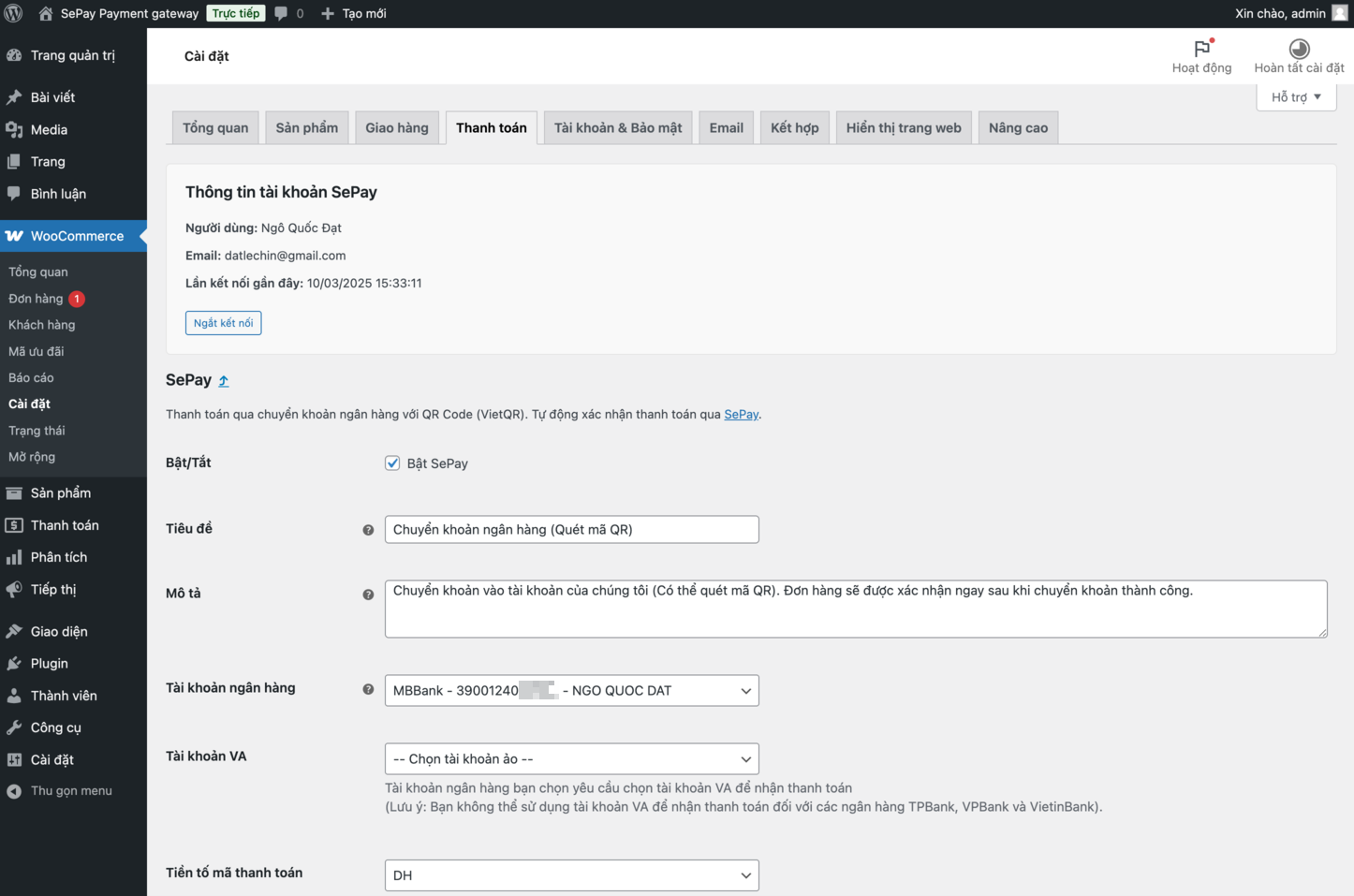
Sau khi tích hợp, bạn có thể tùy chỉnh các thiết lập trong WooCommerce → Settings → Payments → SePay Gateway.
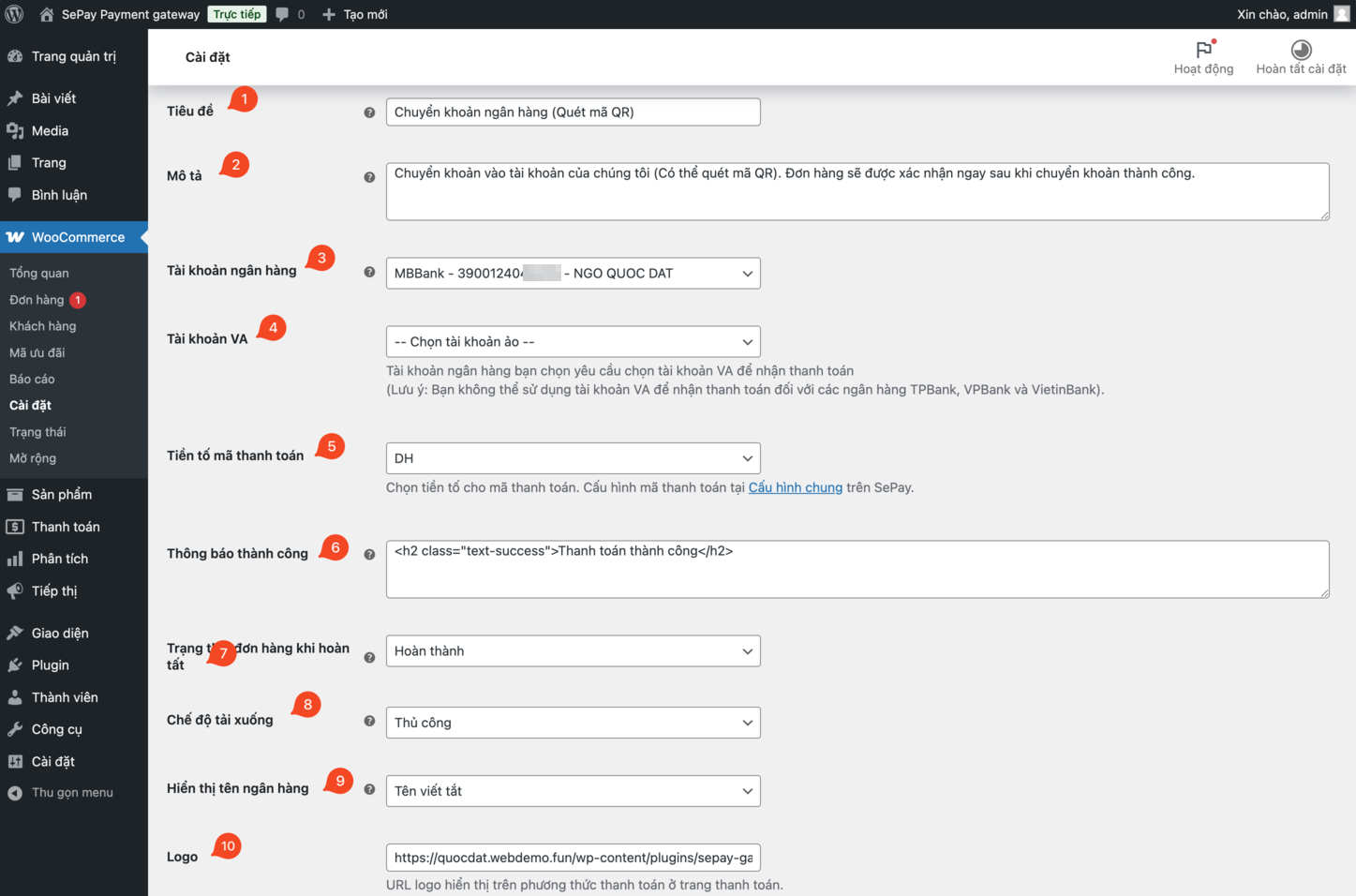
Các tùy chọn cấu hình
- 1
1. Bật/Tắt
Bật hoặc tắt phương thức thanh toán SePay trên trang checkout.

- 2
2. Tiêu đề
Tên hiển thị của phương thức thanh toán mà khách hàng nhìn thấy.

- 3
3. Mô tả
Thông tin mô tả chi tiết về phương thức thanh toán.

- 4
4. Tài khoản ngân hàng
Chọn tài khoản ngân hàng để hiển thị trên trang thanh toán.

- 5
5. Tài khoản VA (Virtual Account)
Đối với các ngân hàng chỉ hỗ trợ xác thực qua số VA như BIDV, OCB, MSB, KienLongBank, bạn cần chọn tài khoản VA tương ứng.

- 6
6. Tiền tố mã thanh toán
Chuỗi 2-5 ký tự đặt trước mã thanh toán để SePay phân biệt và xác thực đơn hàng.

Ví dụ tiền tố mã thanh toán
Nếu tiền tố là DH, khi thanh toán khách quét QR với nội dung DH1234 - trong đó DH là tiền tố, 1234 là mã đơn hàng WooCommerce.
Quản lý cấu trúc mã tại Cấu hình Công ty → Cấu hình chung trên SePay.
- 7
7. Thông báo thành công
Nội dung hiển thị trên website sau khi khách thanh toán thành công.

Hỗ trợ HTML và JavaScript - bạn có thể chèn code tracking như Google Analytics tại đây.
- 8
8. Trạng thái đơn hàng khi hoàn tất
Trạng thái đơn hàng sau khi khách thanh toán đủ. Có thể chọn:
- Để WooCommerce quyết định (mặc định)
- Đang xử lý (Processing)
- Đã hoàn tất (Completed)

- 9
9. Chế độ tải xuống (sản phẩm số)
Dành cho đơn hàng sản phẩm số - chọn Thủ công hoặc Tự động cho phép khách tải xuống.

- 10
10. Hiển thị tên ngân hàng
Chọn cách hiển thị tên ngân hàng trên màn hình thanh toán:
- Tên đầy đủ
- Tên viết tắt
- Tên đầy đủ kèm tên viết tắt

- 11
11. Logo
URL logo để hiển thị trên phương thức thanh toán.

Kiểm tra cấu hình
Checklist kiểm tra tích hợp
Đảm bảo mọi thứ hoạt động đúng
- Plugin SePay Gateway đã được kích hoạtQuan trọng
- Đã kết nối thành công với tài khoản SePay
- Đã chọn tài khoản ngân hàng nhận tiền
- Tiền tố mã thanh toán đã được cấu hình
- Phương thức thanh toán đã bật trên checkout
- 1
Test đặt hàng
Thử đặt hàng trên website với giá trị nhỏ (ví dụ 2.000đ).
- 2
Chọn phương thức thanh toán
Đến bước thanh toán, chọn Chuyển khoản ngân hàng (Quét mã QR).
- 3
Kiểm tra QR code
Nếu mã QR hiển thị sau khi đặt hàng → cấu hình thành công.
- 4
Test thanh toán
Thực hiện thanh toán. Nếu hiển thị Bạn đã thanh toán thành công và đơn hàng chuyển sang Đang xử lý (Processing) → tích hợp hoàn chỉnh.
Câu hỏi thường gặp
Tại sao không thấy tùy chọn SePay trên trang thanh toán?
Kiểm tra xem phương thức đã được Bật trong cấu hình chưa (WooCommerce → Settings → Payments). Đảm bảo plugin đã kích hoạt và kết nối tài khoản SePay thành công.
Đơn hàng không tự động cập nhật trạng thái sau khi thanh toán?
Kiểm tra:
- Webhooks đã được tạo đúng trên SePay
- Tiền tố mã thanh toán khớp với cấu hình
- Số tiền thanh toán đúng với tổng đơn hàng
Có thể sử dụng nhiều tài khoản ngân hàng không?
Mỗi cấu hình SePay Gateway chỉ dùng được 1 tài khoản. Nếu cần nhiều tài khoản, bạn có thể tạo thêm phương thức thanh toán riêng hoặc liên hệ SePay để được hỗ trợ.
Làm sao để theo dõi các giao dịch?
Truy cập my.sepay.vn để xem lịch sử giao dịch, báo cáo và quản lý tài khoản ngân hàng đã kết nối.
Bài viết liên quan
Bài viết này có hữu ích không?
Bài viết liên quan
Báo cáo doanh thu và đơn hàng WooCommerce
<TLDR title="TL;DR (làm nhanh theo thứ tự)"> - Vào Báo cáo → Doanh số → xem báo cáo tổng quan (Hôm nay/Tuần này/Tháng này/Năm nay) - Xem báo cáo doan...
Báo cáo sản phẩm và hàng tồn kho WooCommerce
<TLDR title="TL;DR (làm nhanh theo thứ tự)"> - Vào Báo cáo → Sản phẩm → xem sản phẩm bán chạy nhất - Xem báo cáo sản phẩm không bán được (low stock, ...
Hướng dẫn WooCommerce cơ bản: Cài đặt, cấu hình & thiết lập cửa hàng
<TLDR title="TL;DR (làm nhanh theo thứ tự)"> - Cài WooCommerce → chạy Setup Wizard - Cài tiền tệ/VNĐ, vị trí cửa hàng, trang Shop/Cart/Checkout/Accou...
Hướng dẫn WooCommerce
# Hướng dẫn WooCommerce Chào mừng bạn đến với phần hướng dẫn về WooCommerce - giải pháp thương mại điện tử mạnh mẽ cho WordPress. ## Tổng quan Woo...